O KeepActive registra as horas trabalhadas automaticamente e gera relatórios de presença, timesheets e análises de produtividade para gestores e funcionários.
14 dias ao informar um telefone válido no cadastro; caso contrário, 7 dias.
Por que as equipes usam o KeepActive
Gestores deixam de cobrar atualizações. Funcionários veem os mesmos registros que seus gestores. Todos trabalham com os mesmos fatos.
Registro automático de horas
Horas, presença e folhas de horas são preenchidas a partir da atividade no computador. Sem reunir dados manualmente no fim da semana.
Veja o que precisa de atenção
O Smart Insights destaca atrasos, saídas antecipadas e inatividade inesperada em comparação com o período anterior.
Produtividade com contexto
Compare tempo produtivo, improdutivo, neutro e ocioso por funcionário, departamento e período, sem depender de suposições.
Transparência para os funcionários
Com o automonitoramento, funcionários revisam suas horas e atividades e enviam trabalho offline para aprovação.
Como funciona
Da instalação à primeira análise da equipe em quatro etapas.
1
Instale o Agente
Instale o Agente do KeepActive nos computadores de trabalho e defina horários, fusos e permissões para cada equipe.
2
O tempo é registrado automaticamente
O Agente registra em segundo plano as horas de trabalho, os aplicativos, os sites e o tempo ocioso.
3
As atividades são classificadas
Aplicativos e sites são classificados como produtivos, improdutivos ou neutros. A classificação pode variar por departamento ou funcionário.
4
Consulte os relatórios
Gestores analisam presença, folhas de horas e produtividade. Funcionários veem seu próprio dia no automonitoramento.
Cada jornada registrada
Horas trabalhadas, presença e linha do tempo de cada jornada, sem preenchimento manual.
Horas e presença
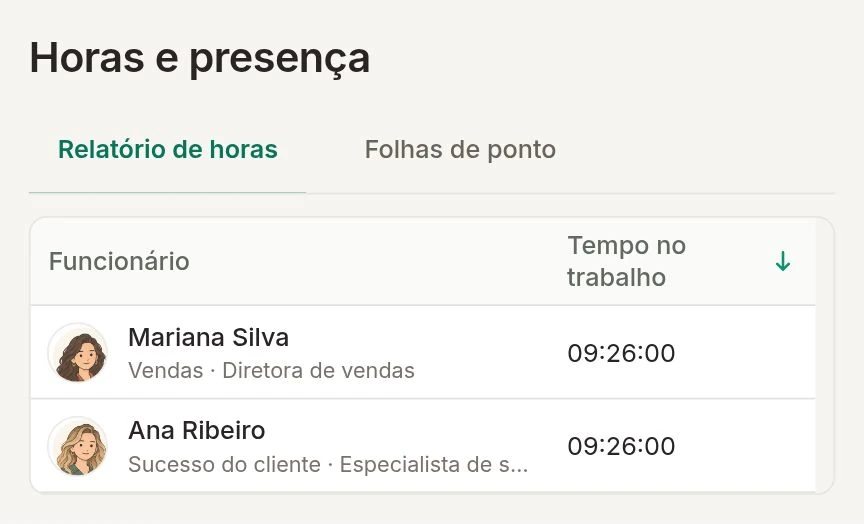
Compare a jornada prevista com as horas registradas, veja atrasos e saídas antecipadas e acompanhe toda a equipe sem reunir dados manualmente.
Relatórios de horas com a primeira e a última atividade
Timesheets por funcionário e por dia
Registro aprovado de trabalho fora do computador
Histórico de atividades
Acompanhe o dia entre aplicativos e sites, identifique períodos de foco e ociosidade e encontre o intervalo que precisa analisar.
Intervalos produtivos, improdutivos, neutros e ociosos
Vários funcionários na mesma linha do tempo
Detalhes do dia com a primeira e a última atividade do funcionário
Automonitoramento do funcionário
Funcionários revisam suas próprias horas e atividades e podem pausar ou retomar a coleta quando permitido.
Tempo no trabalho, atividade de trabalho e ociosidade
Trabalho fora do computador enviado ao gestor para análise
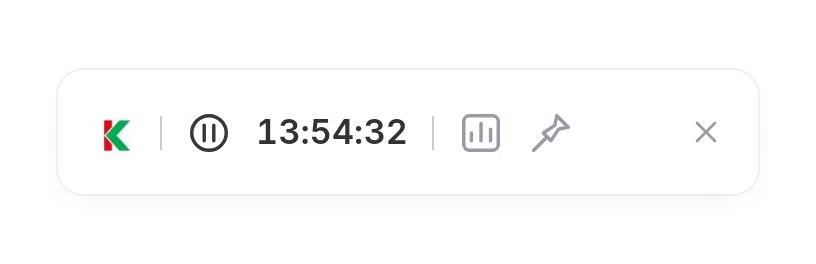
Barra do Agente com início, pausa e tempo registrado
Veja como o tempo é usado
Produtividade, ferramentas e mudanças que precisam da atenção do gestor.
Smart Insights
Atrasos, saídas antecipadas e aumentos inesperados de ociosidade aparecem automaticamente, com o funcionário, o valor e a comparação com o período anterior.
Mudanças em relação ao período anterior
Funcionários e departamentos identificados
Acesso direto ao relatório detalhado
Análise de produtividade
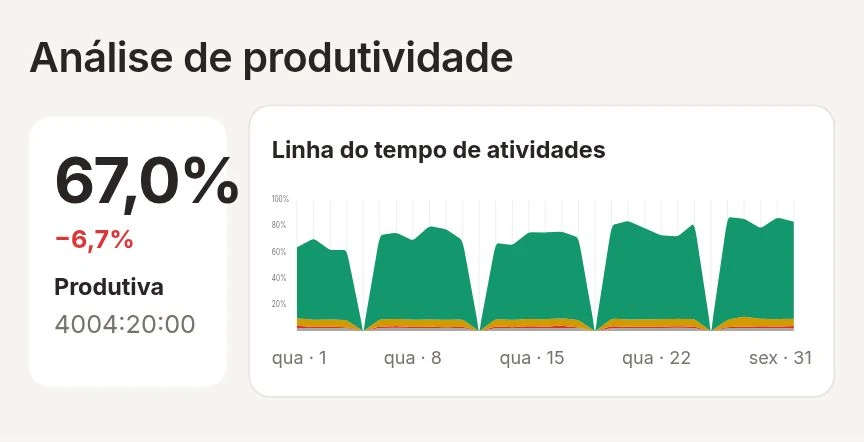
Compare tempo produtivo, improdutivo, neutro e ocioso entre períodos e analise o funcionário ou departamento que precisa de mais atenção.
Totais e variações por tipo de atividade
Linha do tempo de atividades do mês inteiro
Classificações adequadas a cada função
Aplicativos, sites e uso de IA
Veja quais aplicativos e sites ocupam o dia de trabalho, compare categorias entre períodos e acompanhe o uso de IA junto das outras ferramentas da equipe.
Aplicativos e sites mais usados
Principais categorias em relação ao período anterior
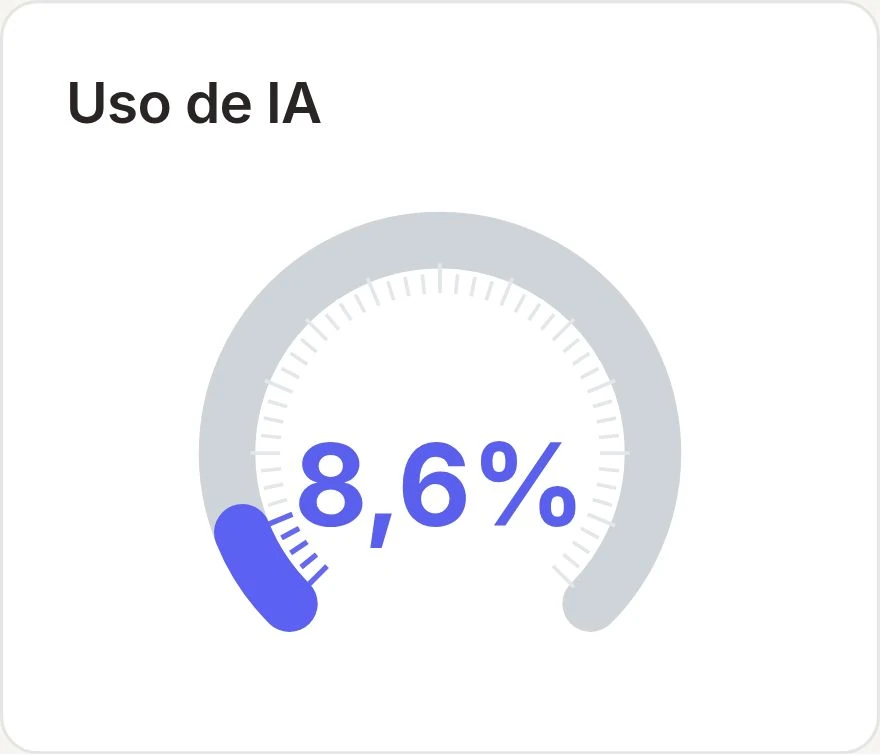
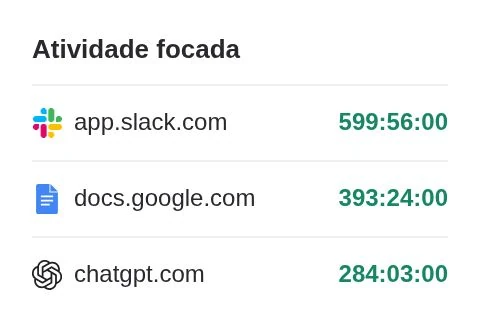
Uso de IA e atividade focada por aplicativo
Parcela do tempo registrado dedicada a ferramentas de IA.
Confira os detalhes quando precisar
Contexto visual e alertas automáticos para esclarecer dúvidas que surgem ao analisar um relatório.
Capturas de tela
O relatório indica onde olhar; a captura mostra o momento. Consulte capturas por funcionário e data, agrupadas por hora.
Capturas agrupadas por hora
Filtros por aplicativo, site e classificação de produtividade
Também há uma licença sem coleta de capturas de tela
Monitoramento ao vivo
Veja quem está trabalhando e o que aparece na tela. Faça uma captura instantânea ou abra o vídeo ao vivo quando precisar de mais contexto.
Status online, aplicativo atual e atividade de trabalho
Capturas instantâneas da tela de um funcionário online
Vídeo ao vivo com Employee Monitoring
Notificações automáticas
Defina regras de ociosidade, uso de aplicativos, sites ou categorias. Notifique funcionários quando um evento configurado ocorrer e envie alertas por e-mail aos gestores.
Atividade incomum
Identifique sinais de atividade simulada, incluindo padrões típicos de dispositivos que movimentam o mouse. Analise o período sinalizado e seu contexto antes de decidir o que fazer.
Configure para a sua empresa
Escolha quem vê cada informação, onde os dados ficam e o que é coletado.
Acesso por função
Administradores controlam a visibilidade. Gestores veem apenas os funcionários sob sua responsabilidade.
Instalação no seu servidor
Mantenha os dados dos funcionários no servidor da sua empresa.
Registro sem capturas de tela
Escolha uma licença específica sem coleta de capturas de tela.
Classificações por função
Classifique o mesmo aplicativo de forma diferente por departamento ou funcionário.
Equipes remotas e híbridas
Defina horários e fusos para cada local.
Trabalho fora do computador incluído
O trabalho fora do computador aprovado é incluído nas horas trabalhadas.
Uma empresa de varejo adotou o acompanhamento de funcionários presenciais e remotos, com acesso por departamento e automonitoramento. Caso de cliente, 2020.
O KeepActive registra as horas trabalhadas e a atividade no computador e organiza os dados em relatórios de presença, timesheets, relatórios de aplicativos e sites e histórico de atividades. Gestores podem consultar os totais da equipe e abrir a jornada de cada funcionário.
O que posso ver no monitoramento ao vivo?
Veja o status do funcionário, o aplicativo ou site atual e a atividade de trabalho. «Capturar tela» registra a tela naquele instante; «Ver vídeo» abre a visualização ao vivo.
O vídeo ao vivo exige uma licença Employee Monitoring. Gestores veem os funcionários incluídos em suas permissões de acesso.
Posso solicitar uma captura de tela instantânea?
Sim. Quando o funcionário estiver online, abra «Monitoramento ao vivo» e selecione «Capturar tela» na linha dele.
Você pode visualizar e baixar a captura. A demonstração mostra como funciona.
Como encontro uma captura salva?
Selecione um funcionário e uma data em «Capturas de tela» e filtre por aplicativo, site ou classificação de produtividade. As capturas são agrupadas por hora. Abra uma imagem para ver os detalhes e navegar pelas capturas próximas.
O que o uso de IA mostra?
O uso de IA mostra a parcela do tempo registrado dedicada a ferramentas e plataformas de inteligência artificial. Analise esse indicador junto das categorias de aplicativos e sites dos funcionários e do período selecionados para entender como as ferramentas são usadas.
As classificações de produtividade podem variar por função?
Sim. Administradores podem configurar a classificação de produtividade de aplicativos e sites por departamento ou funcionário. Assim, uma ferramenta é avaliada de acordo com o trabalho que ela apoia naquela função.
Os funcionários podem consultar suas próprias horas?
Com o automonitoramento ativado, funcionários veem suas próprias estatísticas e atividades. Conforme suas permissões, também podem enviar trabalho fora do computador para análise do gestor.
Funciona para equipes remotas e híbridas?
Sim. Registre as horas de funcionários remotos em diferentes locais e configure horários, fusos e acesso conforme a organização. Funcionários e gestores consultam os registros correspondentes nas interfaces às quais têm acesso.
Quem pode acessar relatórios e capturas dos funcionários?
O acesso segue as funções dos usuários e as configurações de visibilidade. Administradores gerenciam permissões; gestores analisam os funcionários sob sua responsabilidade. Capturas de tela e automonitoramento também dependem das configurações e da licença.
Por onde uma pequena empresa deve começar?
Comece pelas horas trabalhadas, presença e relatórios que a equipe precisa a cada semana. Confira os requisitos de instalação e os preços oficiais, defina quem analisa os dados e explore um dia de trabalho na demonstração.
Comece com mais clareza no trabalho
Explore os relatórios na demonstração e depois teste o KeepActive com sua equipe.