KeepActive registra automáticamente las horas de trabajo y las convierte en reportes de asistencia, hojas de horas y análisis de productividad para gerentes y empleados.
14 días al indicar un teléfono válido en el registro; de lo contrario, 7 días.
Por qué los equipos eligen KeepActive
Los gerentes dejan de perseguir actualizaciones. Los empleados ven los mismos registros que sus gerentes. Todos trabajan con los mismos datos.
Registro de horas automático
Las horas de trabajo, la asistencia y las hojas de horas se completan automáticamente a partir de la actividad en la computadora. Sin recopilar datos a fin de semana.
Detecta las incidencias
Smart Insights destaca retrasos, salidas anticipadas e inactividad inesperada, en comparación con el periodo anterior.
Productividad con contexto
Compara el tiempo productivo, improductivo, neutral e inactivo por empleado, departamento y periodo, sin hacer suposiciones.
Transparencia para los empleados
Con el autoseguimiento, los empleados revisan sus horas y actividad y envían el trabajo fuera de la computadora para su aprobación.
Cómo funciona
De la instalación a la primera revisión del equipo en cuatro pasos.
1
Instala el Agente
Instala el Agente de KeepActive en los equipos de trabajo y configura horarios, zonas horarias y accesos para cada equipo.
2
El tiempo se registra automáticamente
El Agente registra en segundo plano las horas de trabajo, las aplicaciones, los sitios web y la inactividad.
3
La actividad se clasifica
Las aplicaciones y los sitios web se clasifican como productivos, improductivos o neutrales. La clasificación puede variar por departamento o empleado.
4
Revisa los reportes
Los gerentes revisan la asistencia, las hojas de horas y la productividad. Los empleados consultan su jornada en el autoseguimiento.
Cada jornada, registrada
Horas trabajadas, asistencia y cronología de cada jornada, sin introducir datos a mano.
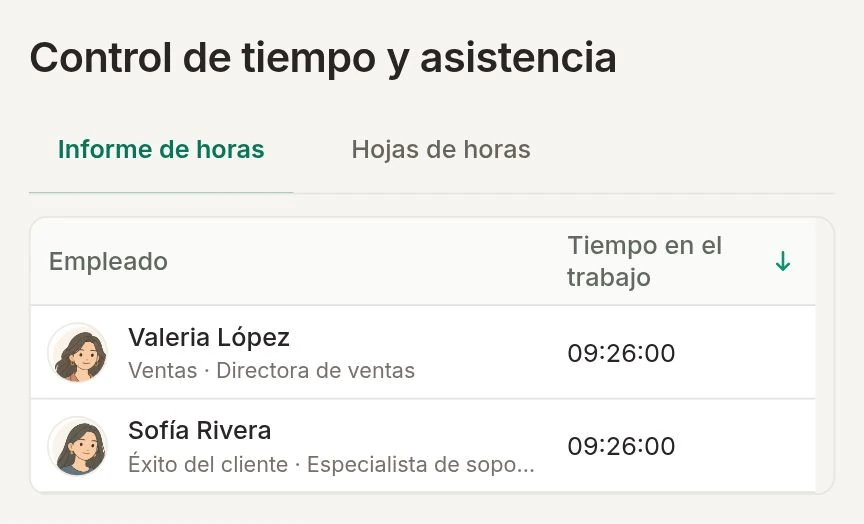
Control de tiempo y asistencia
Compara los horarios previstos con las horas registradas, detecta retrasos y salidas anticipadas y revisa todo el equipo sin recopilar datos a mano.
Reportes de horas con la primera y última actividad
Hojas de horas por empleado y día
Registro aprobado del trabajo fuera de la computadora
Historial de actividad
Sigue la jornada entre aplicaciones y sitios web, identifica periodos de concentración e inactividad y localiza el intervalo que necesitas.
Intervalos productivos, improductivos, neutrales e inactivos
Varios empleados en una misma cronología
Detalles del día con la primera y última actividad de cada empleado
Autoseguimiento del personal
Los empleados revisan sus horas y actividad y pueden pausar o reanudar el registro si tienen permiso.
Tiempo en el trabajo, actividad laboral e inactividad
Trabajo fuera de la computadora enviado al gerente para su revisión
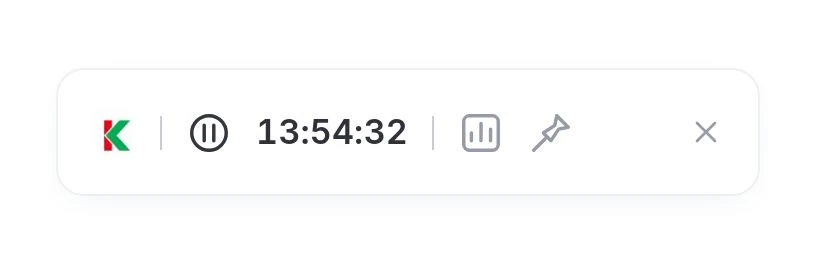
Barra del Agente con inicio, pausa y tiempo registrado
Entiende cómo se emplea el tiempo
Productividad, herramientas y cambios que requieren atención.
Smart Insights
Los retrasos, las salidas anticipadas y los aumentos inesperados de inactividad se destacan automáticamente, con el empleado, el dato y la comparación con el periodo anterior.
Cambios respecto al periodo anterior
Empleados y departamentos identificados
Acceso directo al reporte detallado
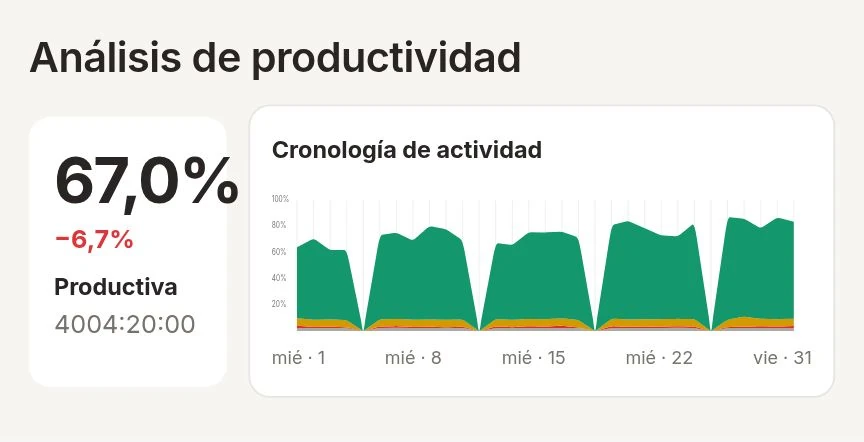
Análisis de productividad
Compara el tiempo productivo, improductivo, neutral e inactivo entre periodos y profundiza en el empleado o departamento que lo necesite.
Totales y variaciones por tipo de actividad
Cronología de actividad de todo el mes
Clasificaciones adaptadas a cada puesto
Aplicaciones, sitios web y uso de IA
Descubre qué aplicaciones y sitios web ocupan la jornada, compara categorías entre periodos y analiza el uso de IA junto al resto de herramientas.
Aplicaciones y sitios web más utilizados
Principales categorías frente al periodo anterior
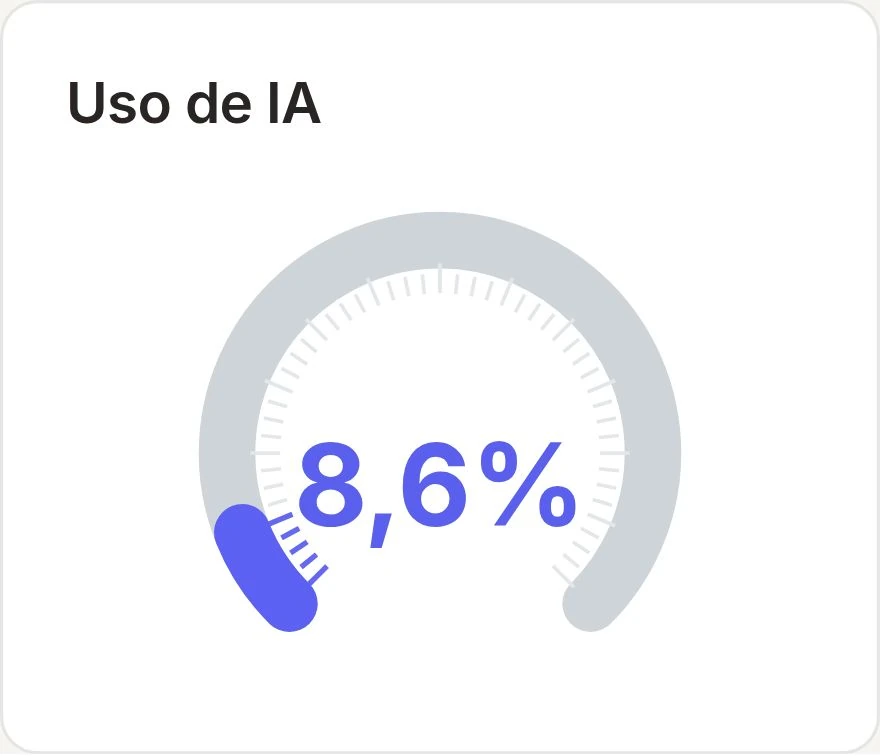
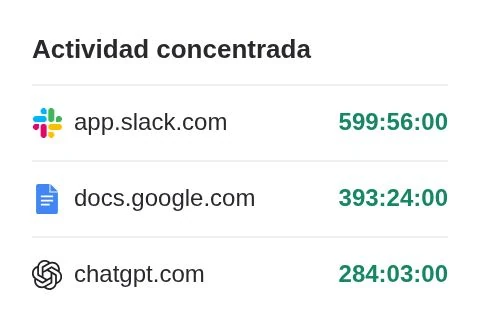
Uso de IA y actividad concentrada por aplicación
Porcentaje del tiempo registrado dedicado a herramientas de IA.
Consulta los detalles cuando haga falta
Contexto visual y avisos automáticos para resolver las dudas que surgen al revisar un reporte.
Capturas de pantalla
Un reporte indica dónde mirar; una captura muestra el momento. Revisa las capturas por empleado y fecha, agrupadas por hora.
Capturas agrupadas por hora
Filtros por aplicación, sitio web y clasificación de productividad
También hay una licencia sin capturas de pantalla
Monitoreo en vivo
Comprueba quién está trabajando y qué aparece en pantalla. Haz una captura al instante o abre la vista de video en vivo cuando necesites más contexto.
Estado de conexión, aplicación actual y actividad laboral
Capturas instantáneas de la pantalla de un empleado conectado
Vídeo en vivo con Employee Monitoring
Notificaciones automáticas
Define reglas de inactividad, aplicaciones, sitios web o categorías. Avisa a los empleados cuando se produzca un evento configurado y envía alertas por correo a los gerentes.
Actividad inusual
Detecta indicios de actividad simulada, incluidos patrones típicos de los dispositivos que mueven el ratón. Revisa el periodo señalado y su contexto antes de tomar una decisión.
Adáptalo a tu forma de trabajar
Decide quién ve cada dato, dónde se almacena y qué se registra.
Acceso por funciones
Los administradores gestionan la visibilidad. Cada gerente ve solo los empleados que tiene asignados.
Instalación en tu servidor
Guarda los datos de tus empleados en el servidor de tu empresa.
Registro sin capturas
Elige una licencia específica sin capturas de pantalla.
Clasificaciones por puesto
Clasifica una misma aplicación de forma distinta por departamento o empleado.
Equipos remotos e híbridos
Configura horarios y zonas horarias para cada ubicación.
El trabajo fuera de la computadora cuenta
El trabajo fuera de la computadora aprobado se incluye en la jornada.
Una empresa de comercio minorista implantó el registro para empleados presenciales y remotos, con acceso por departamento y autoseguimiento. Caso de cliente, 2020.
¿Qué registra el software de control del tiempo de trabajo?
KeepActive registra las horas de trabajo y la actividad en la computadora y las organiza en reportes de asistencia, hojas de horas, reportes de aplicaciones y sitios web e historial de actividad. Los gerentes pueden revisar los totales del equipo y consultar la jornada de cada empleado.
¿Qué puedo ver en el monitoreo en vivo?
Consulta el estado del empleado, la aplicación o sitio web actual y la actividad laboral. «Capturar pantalla» obtiene una captura en ese instante; «Ver video» abre la pantalla en vivo.
El video en vivo requiere una licencia Employee Monitoring. Cada gerente ve los empleados incluidos en sus permisos de acceso.
¿Puedo solicitar una captura de pantalla instantánea?
Sí. Cuando el empleado esté conectado, abre «Monitoreo en vivo» y selecciona «Capturar pantalla» en su fila.
La captura se puede ver y descargar. Puedes probar el proceso en la demo en vivo.
¿Cómo encuentro una captura guardada?
Selecciona un empleado y una fecha en «Capturas de pantalla» y filtra por aplicación, sitio web o clasificación de productividad. Las capturas se agrupan por hora. Abre una para ver sus detalles y recorrer las capturas anteriores y siguientes.
¿Qué muestra el uso de IA?
El uso de IA muestra el porcentaje de tiempo registrado dedicado a herramientas y plataformas de inteligencia artificial. Revísalo junto con las categorías de aplicaciones y sitios web del periodo y los empleados seleccionados para entender cómo se utilizan las herramientas.
¿Se pueden adaptar las clasificaciones de productividad a cada puesto?
Sí. Los administradores pueden configurar la clasificación de productividad de aplicaciones y sitios web por departamento o empleado. Así, cada herramienta se evalúa según el trabajo que permite realizar en ese puesto.
¿Los empleados pueden revisar su propio tiempo de trabajo?
Con el autoseguimiento habilitado, los empleados ven sus propias estadísticas y actividad. Según sus permisos, también pueden registrar trabajo fuera de la computadora para que lo revise su gerente.
¿Funciona con equipos remotos e híbridos?
Sí. Registra el tiempo de los empleados remotos en distintas ubicaciones y adapta horarios, zonas horarias y accesos a tu organización. Empleados y gerentes consultan los registros que les corresponden a través de sus interfaces autorizadas.
¿Quién puede acceder a los reportes y las capturas de los empleados?
El acceso depende de las funciones de usuario y la configuración de visibilidad. Los administradores gestionan los permisos y los gerentes revisan los empleados asignados. Las capturas y el autoseguimiento también dependen de la configuración y la licencia.
¿Por dónde debería empezar una pequeña empresa?
Empieza por las horas trabajadas, la asistencia y los reportes que necesitas cada semana. Consulta los requisitos de instalación y los precios oficiales, decide quién revisará los datos y explora una jornada en la demo.
Empieza con una jornada más clara
Explora los reportes en la demo y después prueba KeepActive con tu equipo.