工时与考勤
对照工作安排与实际记录,查看迟到和早退情况,无需逐人询问即可掌握整个团队的工时。
- 包含首次及最后活动时间的工时报告
- 按员工和日期查看工时表
- 经审核的离线工作也可计入工时

每天的工作,清晰可见。
KeepActive 自动记录工作时间,生成考勤报告、工时表和工作效率分析,让管理者与员工都能了解工作情况。
注册时提供有效电话号码可试用 14 天;否则为 7 天。

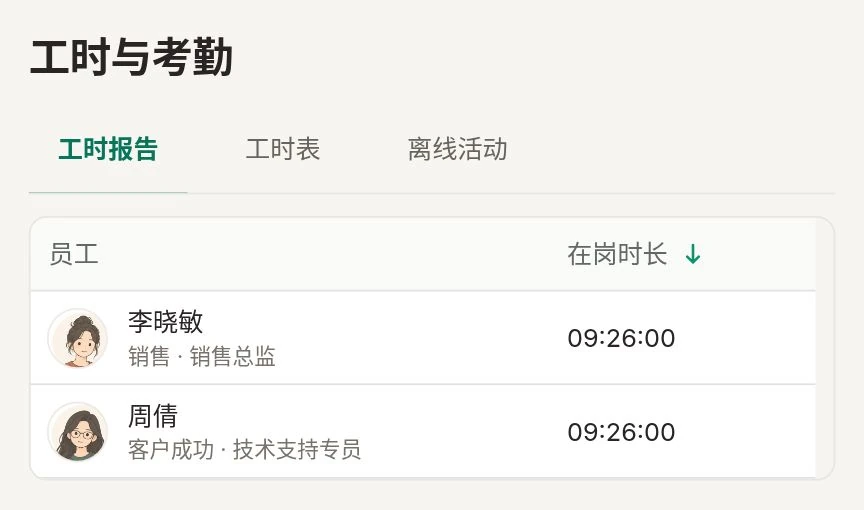
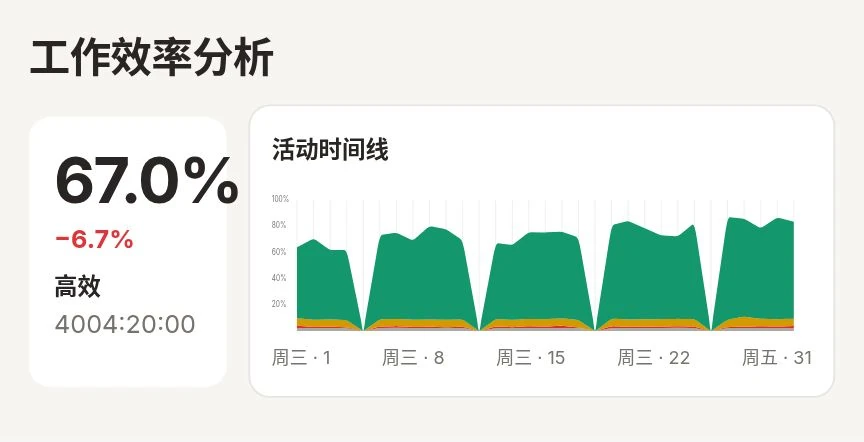
管理者无需反复询问工作进展,员工也能查看自己的记录。双方依据同一份事实了解工作情况。
根据电脑活动自动生成工时、考勤记录和工时表,周末无需再逐人收集数据。
Smart Insights 对比上一时间段,突出显示迟到、早退和异常空闲时间。
按员工、部门和时间段比较有效、无效、中性及空闲时间,了解数据背后的工作情况。
员工可以自查工时与活动记录,并提交离开电脑期间的工作,供管理者审核。
从安装到查看团队报告,只需四步。
在工作电脑上安装 KeepActive 客户端,为各团队设置工作时间、时区和访问权限。
客户端在后台记录工作时间、应用、网站及空闲时间。
应用和网站可评为有效、无效或中性;不同部门和员工可以采用不同的分类规则。
管理者查看考勤、工时表及工作效率,员工通过自查界面了解自己的一天。
自动记录工时、考勤与每天的活动时间线,无需手动填写。
对照工作安排与实际记录,查看迟到和早退情况,无需逐人询问即可掌握整个团队的工时。
沿时间线查看一天内使用的应用和网站,区分专注与空闲时段,定位需要了解的时间区间。

员工可以查看自己的工时与活动记录,并在权限允许时暂停或恢复记录。

了解工作效率、工具使用情况及需要管理者关注的变化。
自动发现迟到、早退和空闲时间异常增加的情况,同时显示相关员工、具体数值及与上一时间段的对比。

比较不同时段的有效、无效、中性和空闲时间,再查看需要进一步了解的员工或部门。

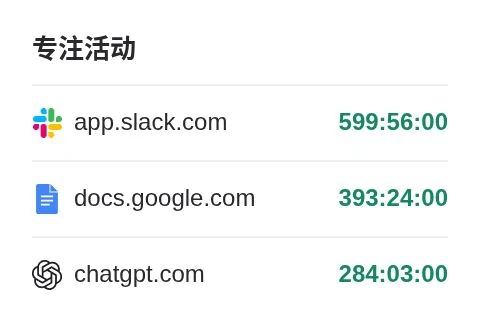
查看工作时间花在哪些应用和网站上,对比各类别的变化,并结合其他工具了解团队的 AI 使用情况。

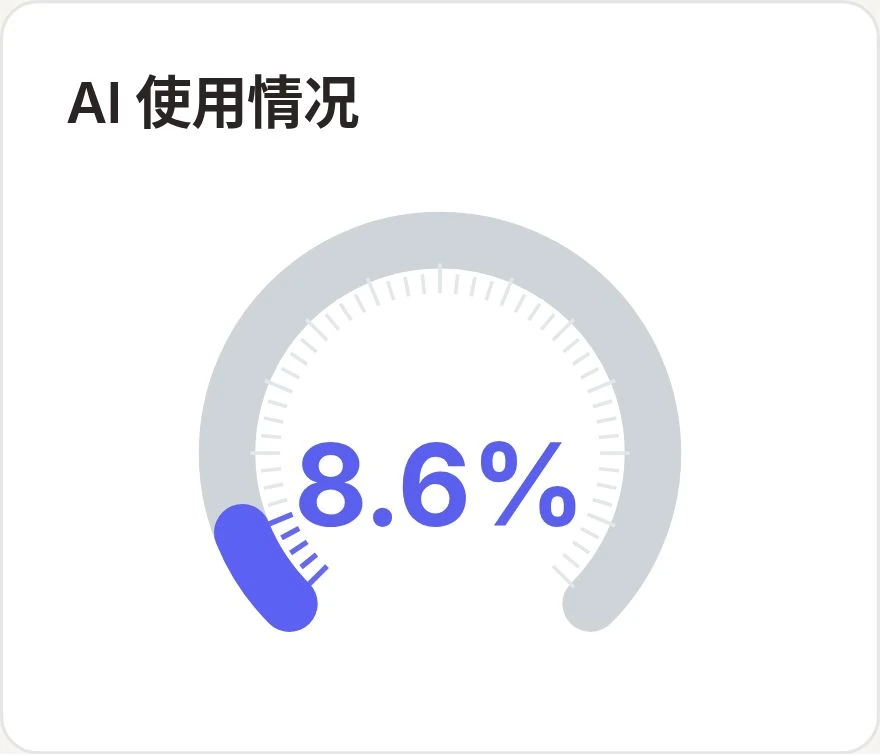
已记录时间中用于 AI 工具的占比。
当报告中出现疑问时,通过屏幕记录与自动提醒了解具体情况。
报告帮助定位问题,截图呈现当时的屏幕。按员工和日期查看截图,记录按小时分组。

了解谁正在工作及其屏幕内容。需要更多上下文时,可即时截图或打开实时画面。

针对空闲时间、应用、网站或类别使用情况设置规则。触发已启用的事件时通知员工,并向管理者发送邮件提醒。
识别可能由鼠标模拟器等工具制造的活动模式。作出判断前,可查看被标记时段及前后的活动记录。
决定谁能查看数据、数据存放在哪里,以及采集哪些内容。
来自 KeepActive 用户的独立评分与评价。
“界面更简洁、更现代了,浏览菜单和查看报告也方便多了。”
“远程团队的工作情况一目了然。”
“这些报告非常实用,帮助我们的团队更好地完成日常工作。”
10%+ 接听电话量增长
1,200 个工作席位
评分核实日期: .
简要了解数据、访问权限及如何开始使用。
开始免费试用KeepActive 记录工作时间和电脑活动,生成考勤报告、工时表、应用与网站报告及活动历史。管理者既能查看团队汇总,也能了解单个员工一天的工作情况。
可以查看员工状态、当前应用或网站,以及工作相关活动。「截取屏幕」可获取当前屏幕;「查看视频」可打开实时屏幕画面。
实时画面需要 Employee Monitoring 许可证。管理者只能查看其权限范围内的员工。
可以。员工在线时,在「实时查看」中选择该员工并点击「截取屏幕」。
获取的屏幕截图可以查看和下载。在线演示中提供了完整操作流程。
在屏幕截图中选择员工和日期,再按应用、网站或活动评价筛选。截图按小时分组,可打开查看细节,并切换相邻截图。
它表示已记录时间中用于 AI 工具和平台的比例。结合所选员工、时间段及其他应用与网站类别,可以了解团队实际如何使用这些工具。
可以。管理员可为应用和网站配置活动评价,也可按部门或员工分别设置,使评价与实际岗位工作相符。
启用员工自查后,员工可以查看自己的统计和活动记录。根据权限设置,还可提交离线工作记录供管理者审核。
适用。可按企业组织方式设置各办公地点的工作时间、时区和管理者权限。员工与管理者通过各自获准的界面查看相关记录。
访问范围由用户角色和企业可见性设置决定。管理员管理权限,管理者查看分配给自己的员工。截图采集和员工自查也取决于相关设置及许可证。
先确定每周需要的工时、考勤和报告。查看安装要求及官方价格,明确由谁审核数据,再通过演示了解一个典型工作日。