KeepActive, çalışma saatlerini otomatik kaydeder; yöneticiler ve çalışanlar için devam raporları, çalışma çizelgeleri ve verimlilik analizleri oluşturur.
Kayıt sırasında geçerli bir telefon numarasıyla 14 gün; aksi halde 7 gün.
Ekipler neden KeepActive kullanıyor?
Yöneticilerin sürekli durum sormasına gerek kalmaz. Çalışanlar, yöneticilerinin gördüğü kayıtları görebilir. Herkes aynı verilere dayanır.
Otomatik çalışma süresi kaydı
Çalışma saatleri, devam kayıtları ve çizelgeler bilgisayar etkinliğinden otomatik oluşur. Hafta sonunda veri toplamanız gerekmez.
Önemli değişimleri fark edin
Smart Insights, geç başlangıçları, erken çıkışları ve beklenmedik boşta kalma sürelerini önceki dönemle karşılaştırarak öne çıkarır.
Bağlamıyla verimlilik
Tahmin yürütmek yerine verimli, verimsiz, nötr ve boşta geçen süreleri çalışan, departman ve dönem bazında karşılaştırın.
Çalışanlar için şeffaflık
Öz izleme ile çalışanlar kendi saat ve etkinliklerini inceleyebilir, bilgisayar dışında yaptıkları işleri onaya gönderebilir.
Nasıl çalışır?
Kurulumdan ilk ekip değerlendirmesine dört adım.
1
Agent’ı kurun
İş bilgisayarlarına KeepActive Agent’ı kurun; her ekip için çalışma programını, saat dilimini ve erişim yetkilerini ayarlayın.
2
Süre otomatik kaydedilir
Agent, çalışma saatlerini, uygulamaları, web sitelerini ve boşta geçen süreyi arka planda kaydeder.
3
Etkinlikler sınıflandırılır
Uygulamalar ve web siteleri verimli, verimsiz veya nötr olarak sınıflandırılır. Sınıflandırma departmana veya çalışana göre değişebilir.
4
Raporları inceleyin
Yöneticiler devam durumunu, çalışma çizelgelerini ve verimliliği inceler. Çalışanlar öz izleme üzerinden kendi günlerini görür.
Çalışma saatlerini görün
Çalışma saatleri, devam durumu ve her iş gününün zaman çizelgesi, elle veri girmeden kaydedilir.
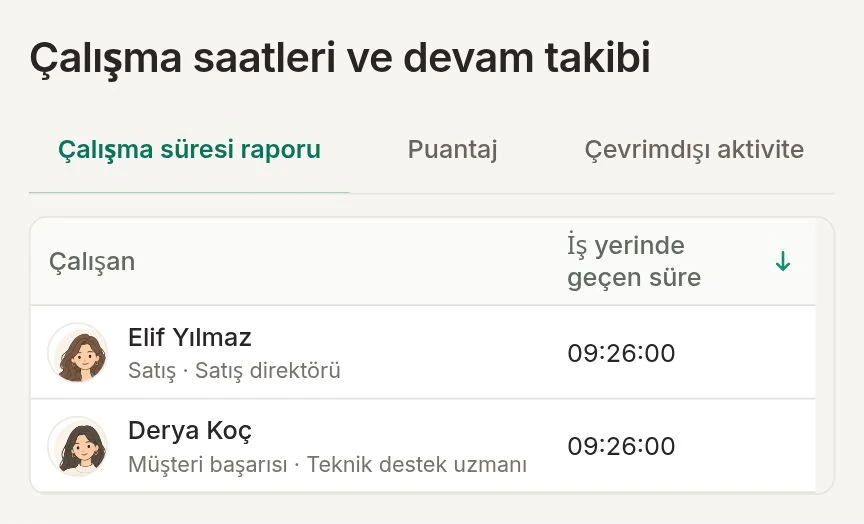
Çalışma saatleri ve devam takibi
Planlanan saatleri kayıtlarla karşılaştırın, geç başlangıçları ve erken çıkışları görün; elle bilgi toplamadan tüm ekibi inceleyin.
İlk ve son aktiviteyi gösteren çalışma süresi raporları
Çalışan ve gün bazında çalışma çizelgeleri
Bilgisayar dışında yapılan işler için onaylı kayıtlar
Aktivite geçmişi
İş gününü uygulama ve siteler üzerinden izleyin, odaklanılan ve boşta geçen süreleri görün, aradığınız aralığı bulun.
Verimli, verimsiz, nötr ve boşta geçen süreler
Tek zaman çizelgesinde birden fazla çalışan
Çalışanın ilk ve son aktivitesini içeren gün ayrıntıları
Çalışanlar için öz izleme
Çalışanlar kendi saat ve aktivitelerini inceler; yetkileri varsa kaydı duraklatabilir veya sürdürebilir.
İş yerinde geçirilen süre, işle ilgili aktivite ve boşta kalma
Yönetici onayına gönderilen bilgisayar dışı çalışma
Başlatma, duraklatma ve kayıtlı süreyi gösteren Agent çubuğu
Zamanın nasıl geçtiğini anlayın
Verimlilik, kullanılan araçlar ve yöneticinin dikkat etmesi gereken değişimler.
Smart Insights
Geç başlangıçlar, erken çıkışlar ve beklenmedik boşta kalma artışları otomatik olarak öne çıkar; çalışanı, değeri ve önceki dönemle karşılaştırmasını görürsünüz.
Önceki döneme göre değişimler
İlgili çalışanlar ve departmanlar
Ayrıntılı rapora doğrudan erişim
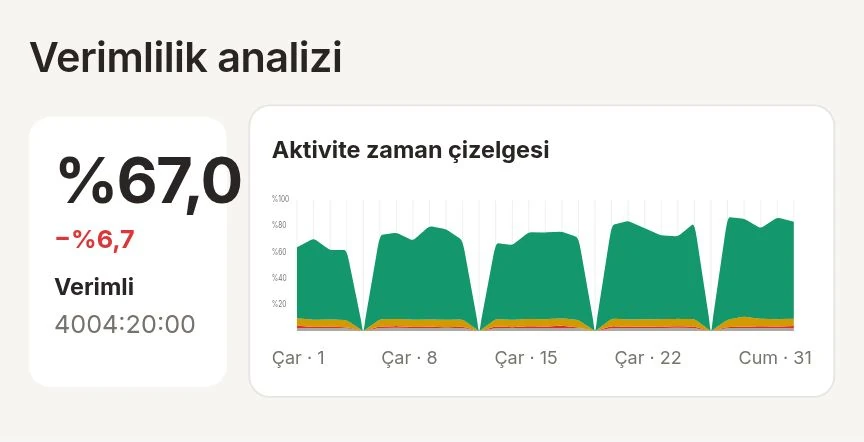
Verimlilik analizi
Verimli, verimsiz, nötr ve boşta geçen süreleri dönemler arasında karşılaştırın; ardından ayrıntılı incelemek istediğiniz çalışanı veya departmanı seçin.
Her aktivite türünün toplamı ve değişimi
Tüm ayın aktivite çizelgesi
Her role uygun sınıflandırmalar
Uygulamalar, web siteleri ve yapay zekâ kullanımı
İş gününde hangi uygulama ve sitelerin kullanıldığını görün, kategorileri dönemler arasında karşılaştırın; yapay zekâ kullanımını diğer araçlarla birlikte inceleyin.
En çok kullanılan uygulamalar ve siteler
Öne çıkan kategorilerin önceki dönemle karşılaştırması
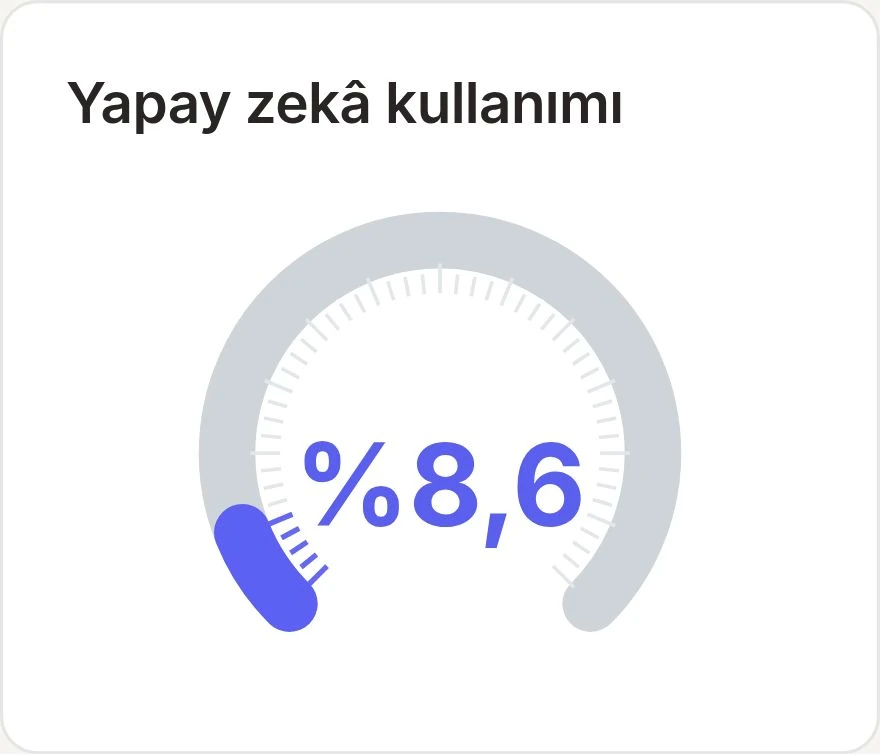
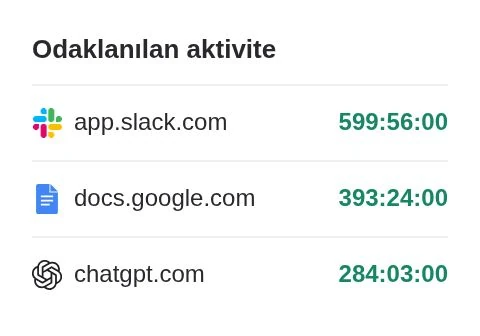
Uygulama bazında yapay zekâ kullanımı ve odaklanılan aktivite
Kayıtlı sürenin yapay zekâ araçlarında geçen payı.
Gerektiğinde ayrıntılara bakın
Bir rapor soru işareti yarattığında, ekran görüntüleri ve otomatik uyarılarla ayrıntıları inceleyin.
Ekran görüntüleri
Rapor nereye bakacağınızı, ekran görüntüsü o anı gösterir. Görüntüleri çalışan ve tarihe göre, saatlik gruplar halinde inceleyin.
Saate göre gruplanan görüntüler
Uygulama, site ve verimlilik sınıfına göre filtreler
Ekran görüntüsü toplamayan bir lisans da mevcuttur
Canlı izleme
Kimin çalıştığını ve ekranda ne olduğunu görün. Ayrıntı gerektiğinde anlık ekran görüntüsü alın veya canlı ekran videosunu açın.
Çevrimiçi durum, açık uygulama ve işle ilgili aktivite
Çevrimiçi çalışanın ekranından anlık görüntü alma
Employee Monitoring ile canlı ekran videosu
Otomatik bildirimler
Boşta kalma, uygulama, site veya kategori kullanımı için kurallar belirleyin. Etkinleştirilmiş bir olay gerçekleştiğinde çalışanlara bildirim, yöneticilere e-posta uyarısı gönderin.
Olağan dışı aktivite
Fare hareket ettiricilere özgü örüntüler dahil, yapay olarak üretilen aktivite belirtilerini fark edin. Karar vermeden önce işaretlenen süreyi ve çevresindeki aktiviteleri inceleyin.
Şirketinizin işleyişine uyarlayın
Kimin neyi göreceğini, verilerin nerede saklanacağını ve nelerin kaydedileceğini seçin.
Role göre erişim
Görünürlüğü yöneticiler yapılandırır. Ekip yöneticileri yalnızca kendilerine atanmış çalışanları görür.
Yerel sunucuda kurulum
Çalışan verilerini şirketinizin kendi sunucusunda tutun.
Ekran görüntüsü olmadan takip
Ekran görüntüsü toplamayan özel lisansı seçin.
Her role uygun sınıflandırma
Aynı uygulamayı departmana veya çalışana göre farklı sınıflandırın.
Uzaktan ve hibrit ekipler
Her konum için çalışma saatlerini ve saat dilimini belirleyin.
Bilgisayar dışındaki çalışma da sayılır
Onaylanan bilgisayar dışı çalışma, çalışma süresine dahil edilir.
Bir perakende şirketi, ofis ve uzaktan çalışanlar için departman bazında erişim ve öz izleme sunan takip sistemini kullanmaya başladı. Müşteri hikâyesi, 2020.
KeepActive çalışma saatlerini ve bilgisayar aktivitelerini kaydeder; bunları devam raporları, çalışma çizelgeleri, uygulama ve site raporları ile aktivite geçmişinde düzenler. Yöneticiler ekip toplamlarını veya bir çalışanın gününü inceleyebilir.
Canlı izlemede neleri görebilirim?
Çalışanın durumunu, açık uygulama veya siteyi ve işle ilgili aktivitesini görün. «Ekran görüntüsü al» o anki ekranı kaydeder; «Videoyu izle» canlı ekran görünümünü açar.
Canlı video için Employee Monitoring lisansı gerekir. Yöneticiler, erişim yetkileri kapsamındaki çalışanları görür.
Anlık ekran görüntüsü alabilir miyim?
Evet. Çalışan çevrimiçiyken «Canlı izleme» bölümünü açın ve ilgili çalışan için «Ekran görüntüsü al» seçeneğini kullanın.
Oluşan görüntüyü inceleyebilir ve indirebilirsiniz. İşleyişi canlı demoda görebilirsiniz.
Kaydedilmiş bir ekran görüntüsünü nasıl bulurum?
«Ekran görüntüleri» bölümünde çalışanı ve tarihi seçin; uygulama, site veya verimlilik sınıfına göre filtreleyin. Görüntüler saate göre gruplanır. Ayrıntıları görmek ve önceki ya da sonraki görüntüye geçmek için bir görüntüyü açın.
Yapay zekâ kullanımı neyi gösterir?
Yapay zekâ kullanımı, kayıtlı sürenin yapay zekâ araçları ve platformlarında geçen payını gösterir. Araçların nasıl kullanıldığını anlamak için seçilen çalışanlar ve dönemin uygulama ve site kategorileriyle birlikte inceleyin.
Verimlilik sınıflandırmaları role göre değişebilir mi?
Evet. Yöneticiler, uygulama ve sitelerin verimlilik sınıfını departmana veya çalışana göre ayarlayabilir. Böylece her araç, ilgili rolde desteklediği işe göre değerlendirilir.
Çalışanlar kendi çalışma sürelerini görebilir mi?
Öz izleme etkin olduğunda çalışanlar kendi istatistiklerini ve aktivitelerini görebilir. Yetkilerine bağlı olarak bilgisayar dışındaki çalışmalarını da yönetici onayına gönderebilirler.
Uzaktan ve hibrit ekipler için uygun mu?
Evet. Farklı konumlardaki çalışanların sürelerini, kuruluşunuza uygun çalışma saatleri, saat dilimleri ve erişim yetkileriyle takip edin. Çalışanlar ve yöneticiler ilgili kayıtları yetkili oldukları arayüzlerden inceleyebilir.
Çalışan raporlarına ve ekran görüntülerine kimler erişebilir?
Erişim, kullanıcı rollerine ve kuruluşun görünürlük ayarlarına bağlıdır. Sistem yöneticileri yetkileri yönetir; ekip yöneticileri kendilerine atanmış çalışanları inceler. Ekran görüntüsü toplama ve öz izleme de ayarlara ve lisansa bağlıdır.
Küçük bir işletme nereden başlamalı?
Çalışma saatleri, devam durumu ve ekibinizin haftalık ihtiyaç duyduğu raporlarla başlayın. Kurulum gereksinimlerini ve resmi fiyatları inceleyin, verileri kimin değerlendireceğini belirleyin ve demoda bir iş gününü keşfedin.
İş gününüzü daha net görün
Raporları canlı demoda inceleyin, ardından KeepActive'i kendi ekibinizle deneyin.