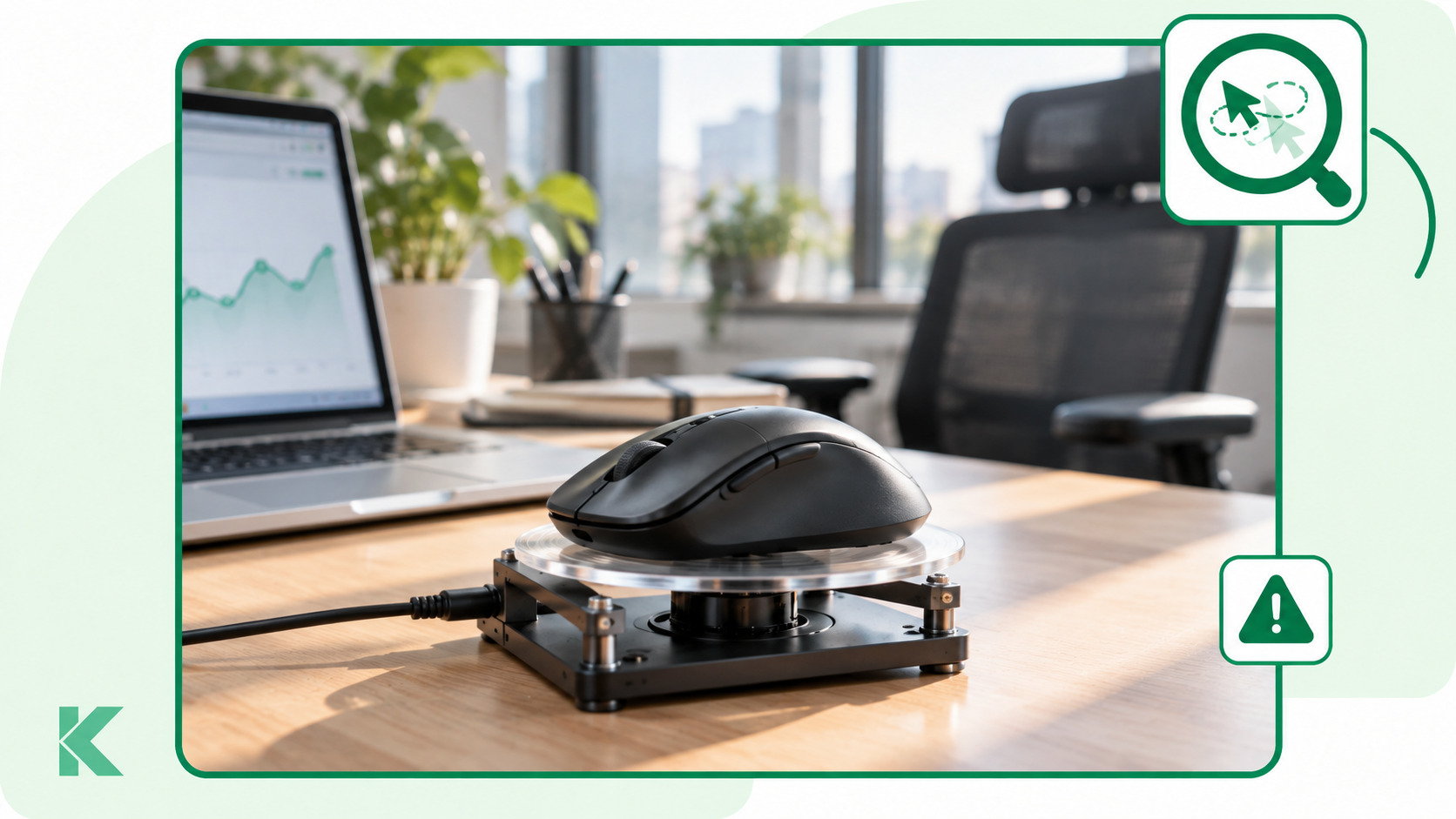
在查看工时报告时,管理者可能会遇到这样的情况:电脑持续记录到活动,但这些记录与员工实际完成的任务并不一致。鼠标抖动器(Mouse Jiggler)是可能的原因之一。了解它的工作方式,以及异常活动检测能够提供哪些线索,有助于更准确地理解团队的工作时间。
鼠标抖动器是一种自动产生鼠标移动的设备或程序。它可以让光标持续移动,避免电脑因长时间没有输入而进入空闲状态。在工作场景中,这种工具可能被用来制造员工仍在电脑前操作的印象。
常见形式包括模拟鼠标输入的软件、向电脑发送输入信号的 USB 设备,以及通过机械运动带动鼠标感应变化的外置装置。不同形式留下的线索并不相同,因此,仅检查已安装程序,可能无法覆盖所有情况。
鼠标抖动器也可能用于保持设备唤醒等经过批准的用途。发现相关工具或异常活动后,应先了解使用场景,再判断它是否影响工时记录或违反公司的使用要求。
对工时统计系统来说,模拟输入可能使记录中的活动时间偏离实际情况。如果管理者仅依据活动时长评估工作负荷,就可能高估某位员工的忙碌程度,影响任务分配和后续沟通。活动记录需要结合岗位特点、工作任务和实际成果来理解。
一个值得注意的线索是活动与任务之间的不一致。例如,某个时段持续显示电脑活动,但需要处理的文档、工单或其他工作事项没有相应进展。这可以作为核查的起点,却不足以单独证明员工使用了鼠标抖动器。
重复性工作、阅读资料、线上会议,以及经过批准的自动化工具,都可能影响活动记录的表现。评估异常时,应了解员工当时在做什么,以及相关任务是否要求持续操作鼠标或键盘。
KeepActive 2.0 如何发现鼠标抖动器的使用迹象?
新版本通过数学分析识别不自然的电脑活动模式,帮助发现可能与鼠标抖动器等工具有关的模拟活动迹象。您可以为这类迹象配置“异常活动”事件,让系统记录需要进一步核查的时段。
设置事件:在事件与通知设置中创建“异常活动”事件,并将其分配给相关员工或部门;也可将检测限定在排班内的工作时间。
查看结果:系统发现相关迹象后会记录事件,帮助管理者找到可疑时段,再结合工作任务和员工说明进行核查。
接收提醒:按需开启管理者邮件通知;使用前需完成邮件服务器设置。
收到异常事件后,可以按以下顺序核查:
- 查看具体时段。 确认事件对应的员工、工作日期和时间范围,避免把不相关的活动混在一起分析。
- 对照工作背景。 结合岗位职责、已安排的任务,以及授权范围内可查看的活动信息,判断记录是否与实际工作相符。
- 与员工沟通。 询问该时段正在进行的工作,并确认是否使用了经过批准的工具或自动化流程。
- 根据核实结果处理。 如果问题来自记录方式或配置,应调整相应设置;如果确认存在违规行为,再按照公司的既定流程处理。
异常活动事件的作用是帮助管理者缩小核查范围。它提供的是需要进一步解释的信号,不代表系统已经确认某一种具体设备,也不等于已经证明员工没有工作。
为减少误解,企业应向员工说明会记录哪些数据、这些数据用于什么目的,以及哪些自动化工具允许使用。工作评价也应结合任务完成情况、交付质量和团队协作,而不只看电脑活动时长。
更新 KeepActive 2.0 并配置异常活动事件,可以把对可疑活动的关注纳入日常管理流程。更多功能请查看 KeepActive 员工监控软件;配置步骤见 KeepActive 2.0 用户指南(英文)。
